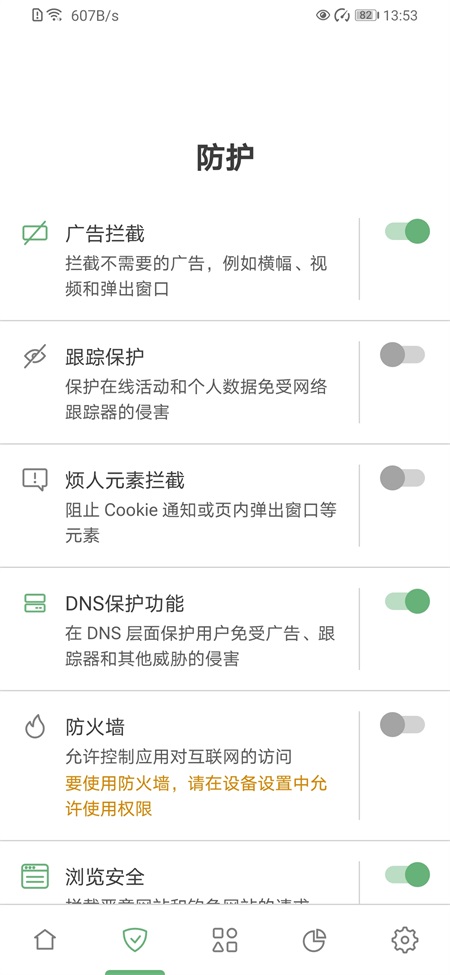
AdGuard可拦截网页横幅广告、弹出广告、视频广告及应用内广告,支持自定义过滤规则,阻止跟踪器和数据收集器,隐藏IP地址和搜索记录,提供隐身模式防追踪,减少广告加载节省流量,并通过优化网络请求延长设备电池使用时间,实时检测并拦截恶意软件、钓鱼网站和网络攻击。
AdGuard怎么拦截启动广告
1、打开AdGuard,在界面中点击“启用”按钮开启HTTPS过滤。
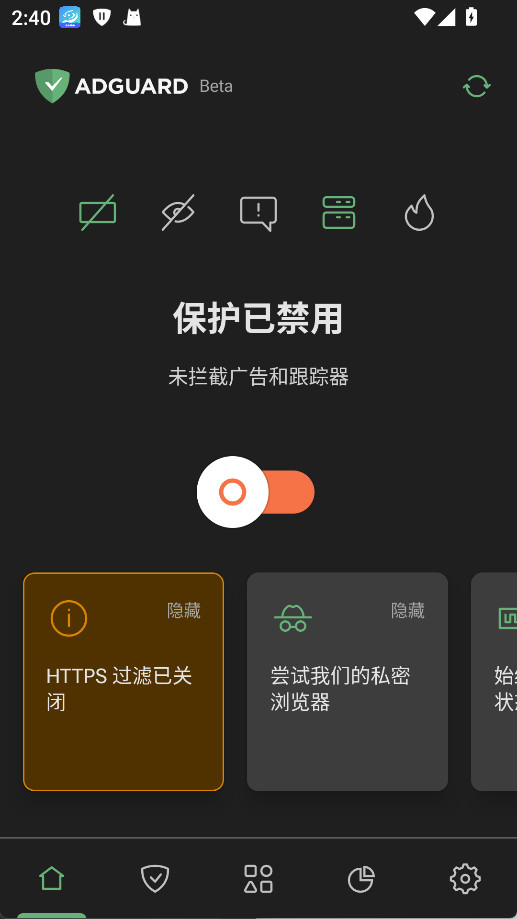
2、阅读HTTPS过滤说明后,点击“下一步”。
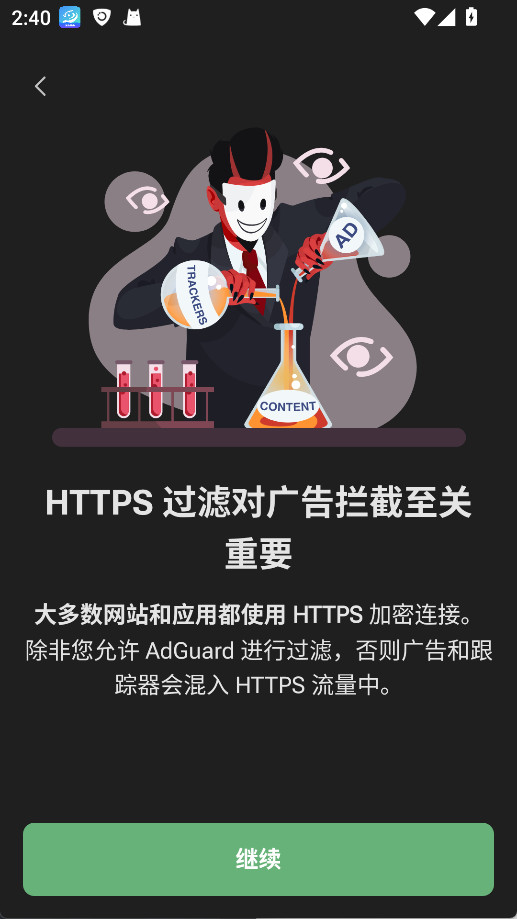
3、进入证书命名页面,输入名称并点击“确定”。
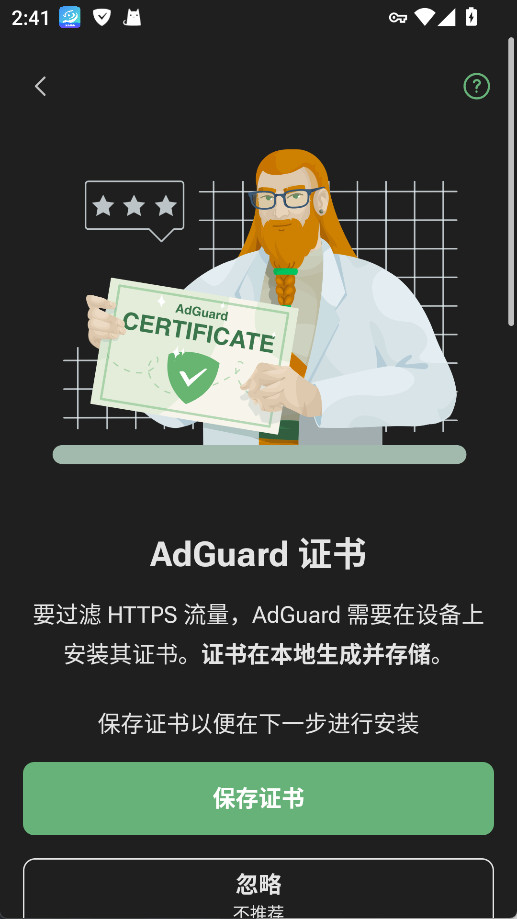
4、在弹出提示框中选择“设置锁定方式”的选项。
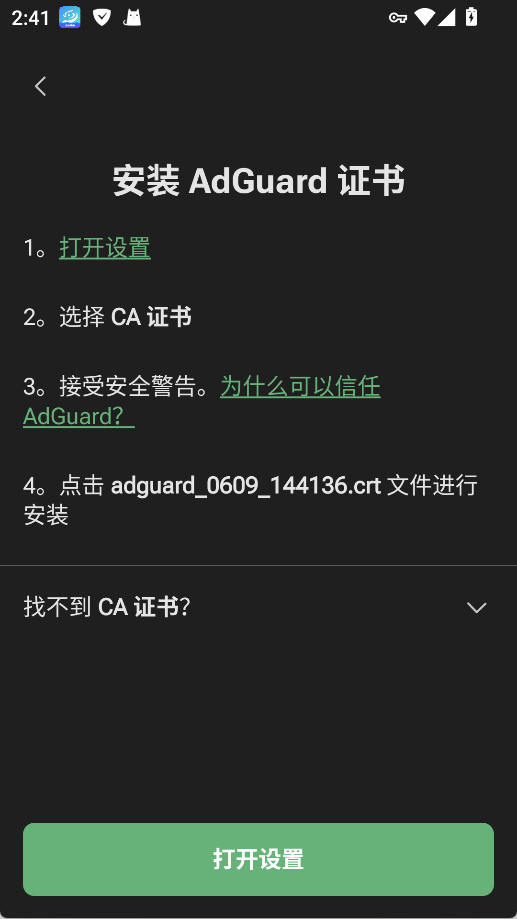
5、选择自己喜欢的锁定方式,并完成设置。
6、确认图案后,系统会提示HTTPS过滤已激活;
7、最后点击“让我们屏蔽广告”,即可拦截启动广告。
AdGuard过滤规则分享
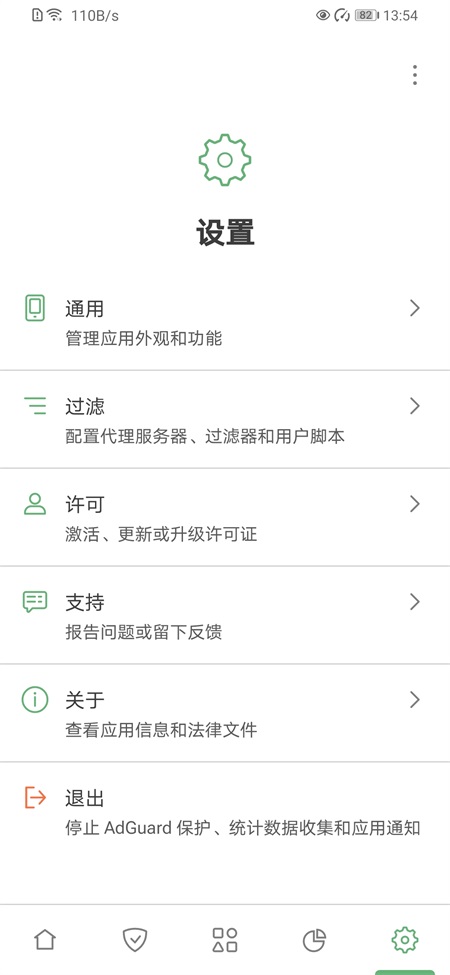
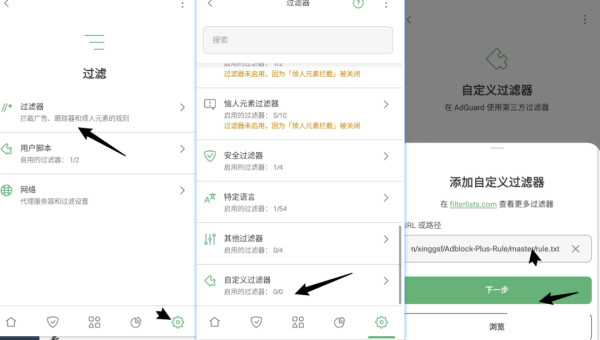
1.设置>>过滤>>过滤器>>自定义过滤器>>添加自定义过滤器>>将URL或者本地文件导入>>导入时不显示txt,点击右上角从文件管理打开
AdGuard的使用教程
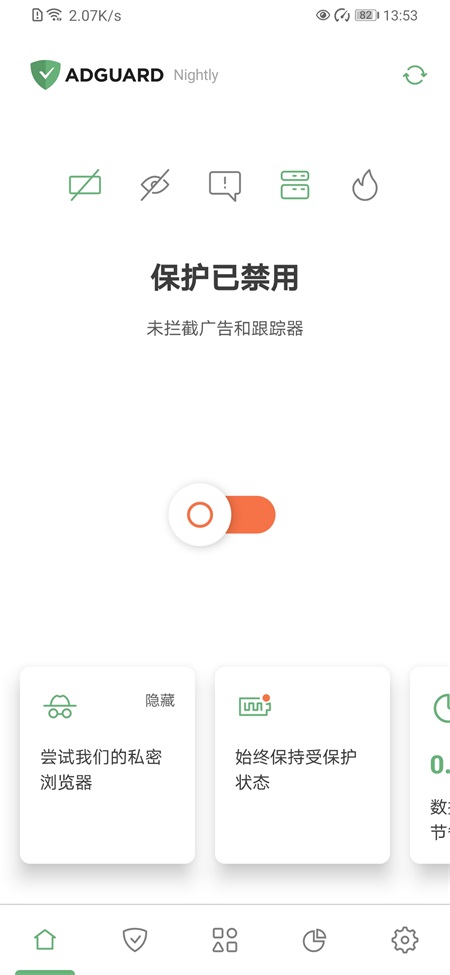
1、打开AdGuard,进入后可以看到清爽的简体中文界面。
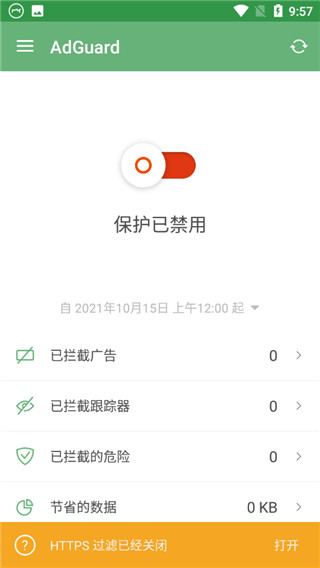
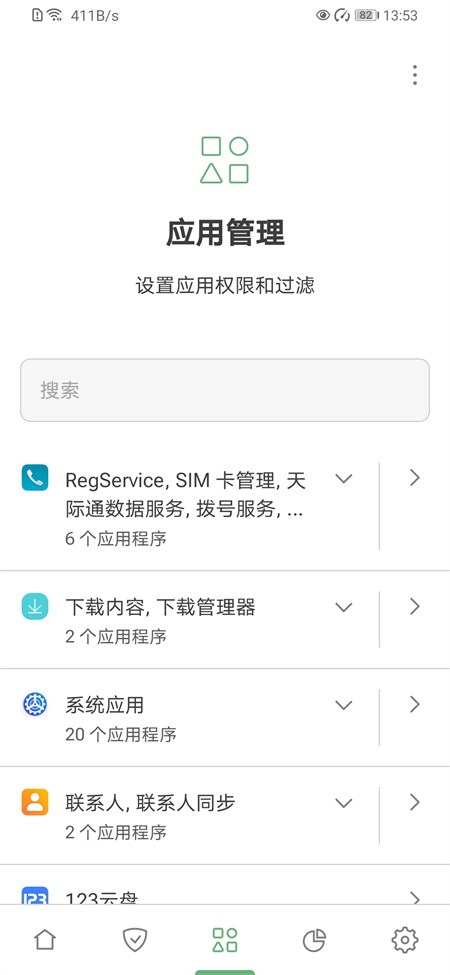
2、在左侧的管理中,我们可以了解应用管理、过滤日志、支持、许可状态以及电池使用情况多种信息;
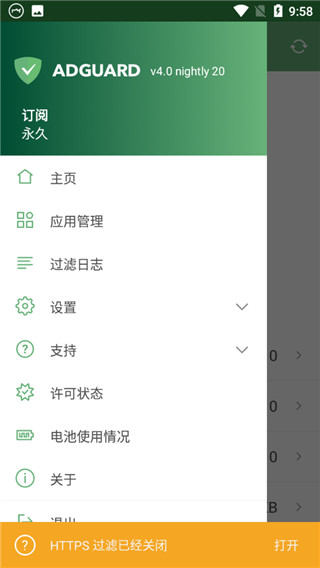
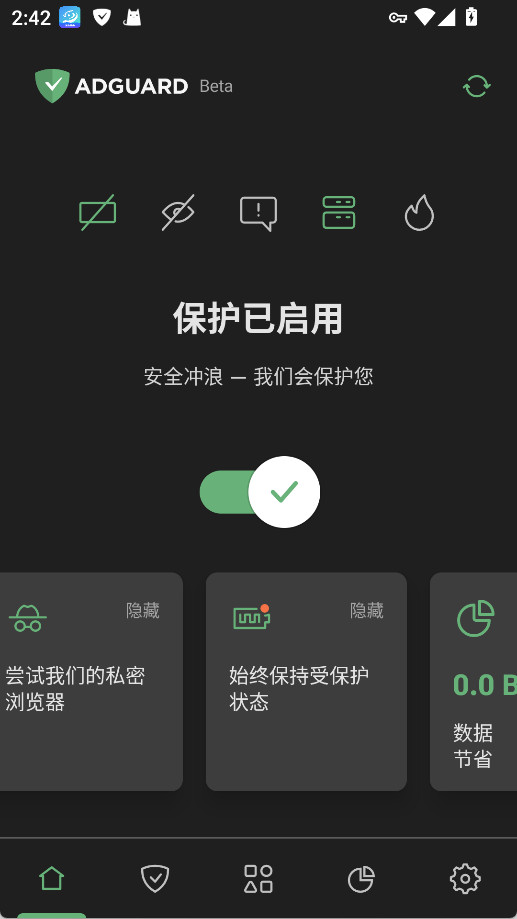
3、了解软件大概后,启动保护程序;
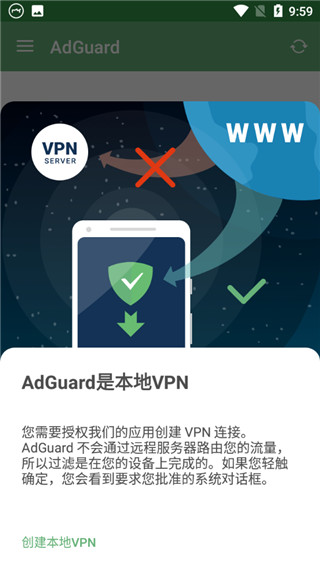
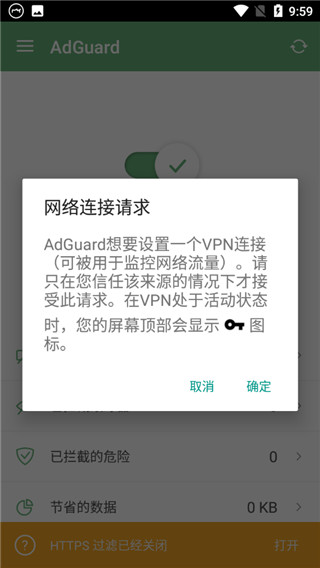
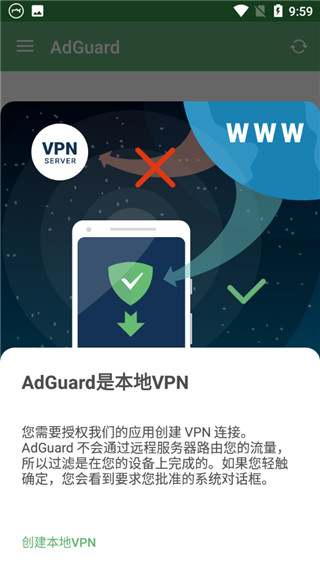
4、启动时会弹出网络连接请求,我们确定即可;
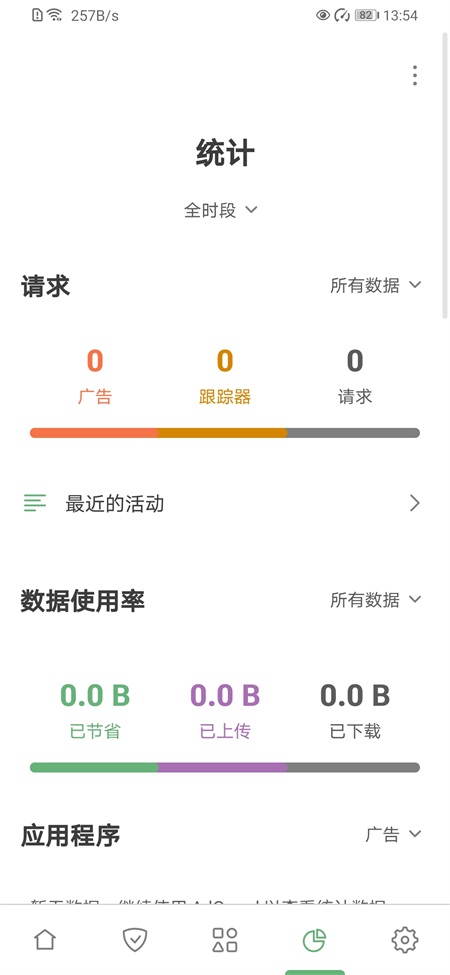
5、当保护开启后,你便可以清楚地看到拦截的广告、跟踪器和危险;
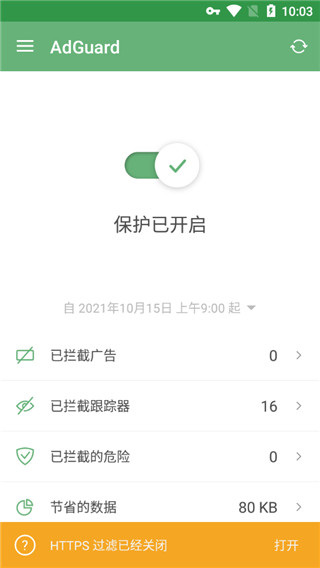
6、当你常常要浏览网页时,推荐打开h ttpS过滤功能;
AdGuard的软件亮点
1.保护个人隐私
我们非常重视用户的个人数据保护。启用 AdGuard 保护后,用户的个人敏感信息将免受试图窃取个人数据的在线跟踪器和分析系统的侵扰。
2.节省流量和电池
拦截的广告越多就表示载入的广告数量越少。载入的广告越少即表示节省的流量就越多,电池寿命也更长。赶快下载 APK 文件,安装应用程序,只在您想要的内容上消耗宝贵的流量,而不是浪费在大量的广告上。
3.让您掌控一切
自己决定在设备上过滤和阻止范围:基本或进阶。各种设置和应用程序管理工具可以帮助用户根据自己的需要定制过滤功能,并控制应用程序如何消耗流量和访问互联网。
AdGuard的更新内容
v4.11.55版本
优化电池管理和流量统计